PS3のHDD交換&SSD換装完全ガイド!失敗しない手順と容量の罠
発売から年月が経過した現在も、数々の不朽の名作を擁するPlayStation 3。2026年の今、レトロゲームの再評価やアーカイブ作品のプレイ需要が高まる一方で、多くのプレイヤーが直面しているのが「内蔵ストレージの容量不足」と「経年劣化したハードディスクの故障リスク」です。特に初期型や中期モデルに搭載されていた20GB〜160GB程度のハードディスクでは、パッチや追加DLCを数本ダウンロードしただけですぐに容量の限界を迎えてしまいます。
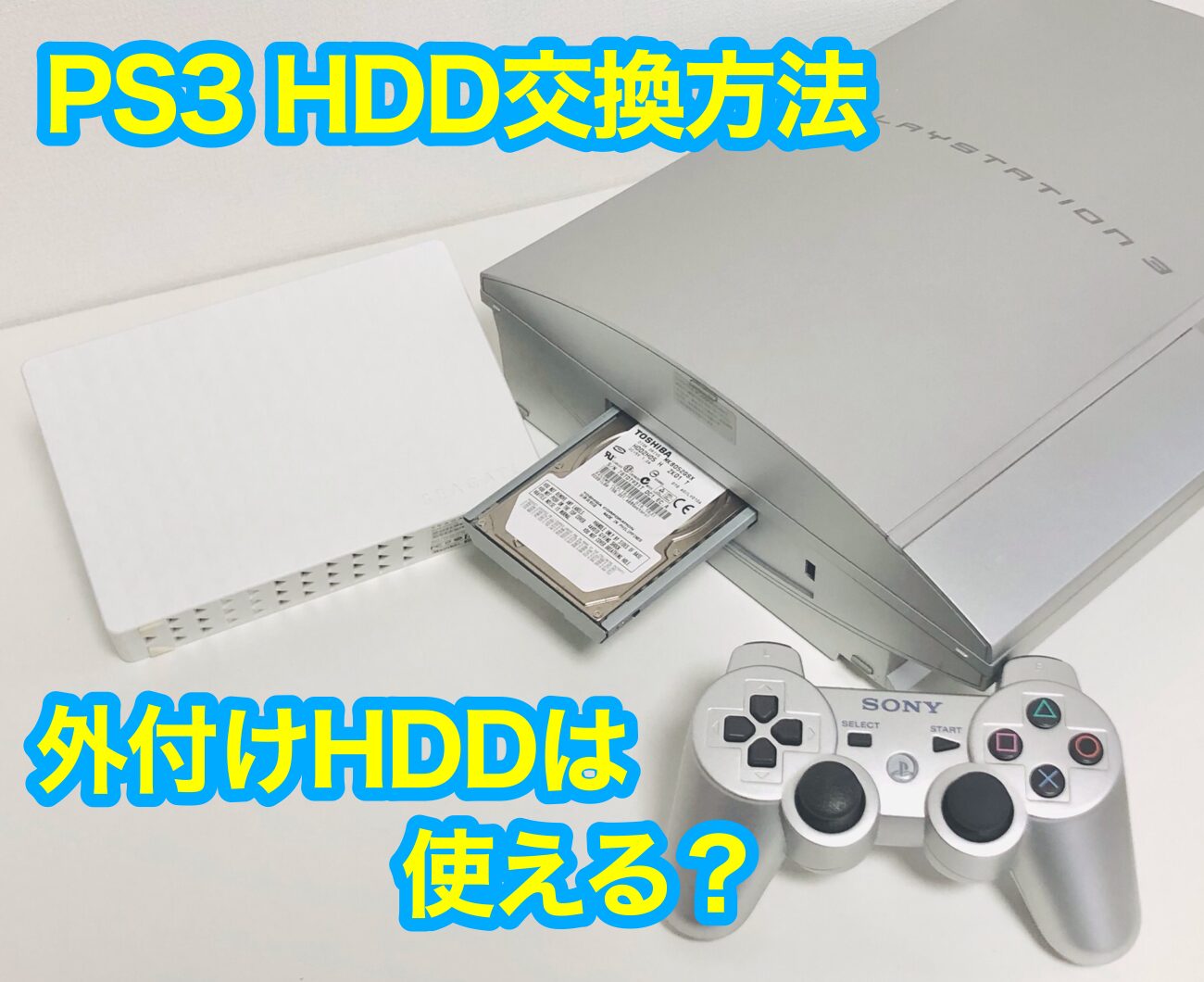
現在、内蔵ストレージの交換はハードディスク(HDD)への換装にとどまらず、手頃な価格になったソリッドステートドライブ(SSD)への載せ替えが圧倒的な主流となりました。しかし、PS3には「特定の容量を超えると認識しない」「バックアップのファイルシステムに制限がある」といった特有の仕様が存在します。正しい手順と規格を理解せずに作業を進めると、大切なセーブデータの消失やエラーによる起動不能トラブルに陥りかねません。本稿では、失敗を防ぐ完全な換装プロセスを徹底的に解き明かします。
📌 【この記事の重要ポイントまとめ】
- 要点1:ストレージ換装はSSD一択!ロード時間の大幅短縮と静音化・発熱低減で本体の延命に直結
- 要点2:対応規格は「2.5インチ SATA・厚さ9.5mm以下」、容量は「1TB以下(推奨500GB〜1TB)」の制限を厳守
- 要点3:データ移行用USBはFAT32形式が必須であり、作業時は柔らかい純正ネジの「ネジなめ」に要注意
【換装メリット】PS3のHDD交換でSSDを選ぶべき理由とロード時間短縮効果
「PS3はSATA I規格(最大1.5Gbps)だからSSDにしても意味がない」という言説を耳にしたことがあるかもしれません。確かに最新PCやPS5のような毎秒数ギガバイトの爆速データ転送は期待できませんが、実際のプレイ環境における恩恵は絶大です。
ハードディスクとSSDの決定的な違いは、磁気ヘッドを物理的に動かさないことによる圧倒的なランダムアクセス性能にあります。ゲーム起動時やオープンワールド作品でのテクスチャ読み込み、セーブ・ロード画面の遷移において、引っかかりのない滑らかな挙動を体感できます。『メタルギアソリッド4』や『グランツーリスモ6』のような大容量データを読み込むタイトルでは、ロード時間が十数秒単位で短縮されるケースも珍しくありません。
さらに見逃せないのが、駆動音の完全な排除と消費電力・発熱の低減です。発熱対策が生命線となる初期型(CECHA00など)や薄型モデルにおいて、内部温度の上昇を抑えられる点は、本体を長く稼働させるための最大の延命策となります。現在PS3のストレージを載せ替えるなら、信頼性の高い大手メーカー(Crucial MX500/BX500やKIOXIA、Western Digitalなど)の2.5インチ内蔵SSDを選ぶのが最適解です。
【失敗しない規格選び】PS3 HDD・SSDの容量上限1TBの罠と必須サイズ
PS3の換装用ドライブを選ぶ際、最も注意しなければならないのが「物理サイズ」と「容量制限」です。ここを見誤ると、本体にセットできなかったり、システムがドライブを一切認識しなかったりするトラブルに見舞われます。
まず物理規格は、2.5インチのSATA接続ドライブで、厚さは9.5mm以下である必要があります。現在市販されている一般的な2.5インチSSDのほとんどは厚さ7mmのため問題なく装着可能ですが、中古の2.5インチ大容量HDDなどを流用する場合は、厚さ12.5mmや15mmのドライブが混ざっていないか必ず確認してください。
そして最大の落とし穴が「容量上限の罠」です。PS3のシステム(FAT32ベースの独自ファイルシステム)は、2TB以上のドライブに対応していません。2TBのSSDを接続すると、フォーマット画面すら進まずエラーコードが表示されます。実用上の安全な容量上限は1TB(実質上限1.5TB程度)です。安定性を最優先するならば、コストパフォーマンスにも優れた500GB〜1TBのSSDを選択するのが確実です。
【事前準備】PS3のセーブデータ引き継ぎとバックアップ移行手順
換装作業に入る前に、既存のデータを安全に退避させるバックアップ作業が不可欠です。PS3には本体標準のバックアップユーティリティーが備わっていますが、外部ストレージの仕様に厳格なルールが存在します。
バックアップ先として使用するUSBメモリや外付けストレージは、必ず「FAT32形式」でフォーマットしておく必要があります。近年のPCで一般的な「NTFS」や「exFAT」形式のままPS3に接続しても、機器として認識されません。Windows標準機能で大容量USBをFAT32化できない場合は、専用のフォーマットツールを活用して事前に設定を済ませておきましょう。
また、トロフィー情報は本体バックアップに含まれない仕様のため、事前にPlayStation Network(PSN)へサインインし、トロフィーのサーバー同期を手動で完了させておく必要があります。著作権保護(コピー禁止)が設定された一部タイトルのセーブデータに関しては、PS Plusのクラウドストレージを活用した退避を併用することで、取りこぼしのない完全なデータ引き継ぎが実現します。
【型番別の実践手順】初期型・薄型・最終型のHDD交換方法とネジなめ対策
PS3は発売時期によって大きく「初期型」「薄型」「最終型(スーパーファット)」の3タイプに分かれ、それぞれストレージスロットの場所と開閉方法が異なります。
初期型(CECH-A/B/H/L等)は本体底面(縦置き時の左側面)のカバーをマイナスドライバー等で外し、内部の青い固定ネジを外して金属トレイを引き抜きます。薄型(CECH-2000/3000系)は本体底面にある長方形のプラスチックカバーを外し、青いネジを抜いたあとフロントパネルを横にスライドさせます。最終型(CECH-4000系)は本体右側面のサイドパネル全体を背面方向にスライドさせることでトレイが露出します。
ここで初心者が最も陥りやすいトラブルが「マウンタ固定ネジのなめり(ネジ頭の破損)」です。PS3の純正ネジは非常に材質が柔らかく、固着していることが多いため、サイズの合わないドライバーで無理に回すと一瞬で十字穴が潰れます。必ず精密ドライバーの「PH1(1番)」を使用し、上から押し込む力を7割、回す力を3割の意識で慎重に緩めてください。一部の薄型モデルのゴム足内部にある特殊ネジを開ける場合は、いじり止め対応のトルクスドライバー(T8/T10)が必要となります。
【OS導入】PS3システムソフトウェアのUSB再インストールと起動設定
新しいSSDをマウンタに取り付けて本体にセットしても、工場出荷時のストレージにはOS(システムソフトウェア)が入っていないため、そのままでは起動しません。PS3の起動システムをUSB経由で再インストールする手順を踏む必要があります。
PCを使って、FAT32でフォーマットされたUSBメモリの直下に「PS3」フォルダを作成し、その中に「UPDATE」フォルダを作成します。ソニー公式サイトのPS3システムソフトウェアアップデートページから最新の「PS3UPDAT.PUP」をダウンロードし、UPDATEフォルダ内へ配置します。フォルダ名やファイル名はすべて「半角大文字」でなければ認識されない点に注意してください。
ファイルを準備したUSBメモリと純正コントローラーを有線USBケーブルで接続した状態でPS3の電源を入れます。画面の指示に従ってSTARTボタンとSELECTボタンを同時に長押しすると、ストレージの初期化とOSインストールが自動で進行します。初期設定完了後、バックアップユーティリティーから「復元(リストア)」を実行すれば、元の環境がそのままSSD上で蘇ります。
【トラブル解決】PS3がHDDを認識しない・エラーが出る原因と対処法
万が一、作業中や起動時にストレージが認識されない、あるいは「8002F281」などのエラーコードが表示された場合は、以下のチェックリストを順に確認してください。
最も多い原因は、SATA端子の接触不良です。マウンタへSSDを固定する際、ネジ位置のズレによって端子が奥まで刺さりきっていない事例が多発しています。一度トレイを引き抜き、端子がしっかり噛み合っているか目視で確認し直してください。また、2TB以上のSSDを装着している場合も同様に認識エラーとなります。
「アップデートデータが見つかりません」と表示される場合は、USBメモリのフォーマットがFAT32以外になっているか、フォルダ階層(PS3 > UPDATE > PS3UPDAT.PUP)のスペルミス・小文字混入が疑われます。それでも復帰しない場合は、電源ボタン長押しで「セーフモード」を起動し、メニューから「ファイルシステムの修復」または「PS3の初期化」を試みることで解決へ導くことができます。
【ps3 hdd 交換】に関するよくある質問(FAQ)
Q1:SSDに換装してもPS3本体がBANされたり規約違反になったりしませんか?
A1:一切問題ありません。PS3のストレージ交換は取扱説明書にも記載されている公式に認められた正当な仕様であり、本体の改造行為には該当しません。
Q2:外付けSSDをUSBポートに接続してゲームを起動することはできますか?
A2:公式機能では不可能です。PS3のゲームデータインストールおよびセーブデータの読み書きは内蔵ストレージに限定されているため、速度向上と容量拡張を狙う場合は必ず「内蔵ストレージの交換」を行ってください。
Q3:トルクスドライバーがないとHDD交換はできませんか?
A3:通常のHDD・SSD交換作業だけであれば、基本的には精密プラスドライバー(PH1/PH0)のみで完結します。本体の完全分解やファン・電源部のメンテナンスを行わない限り、特殊なトルクスドライバーは必須ではありません。
まとめ:SSD換装でPS3の名作ライブラリを快適に遊び尽くそう
PS3の内蔵ストレージ交換は、規格の制限とバックアップの手順さえ正確に把握していれば、決して難易度の高い作業ではありません。経年劣化によって寿命を迎えつつある純正HDDを最新のSSDへと換装することは、読み込み速度の劇的な改善だけでなく、貴重なゲーム機本体の発熱を抑えて故障を防ぐ最良のメンテナンス手段です。
手持ちの名作ライブラリやダウンロード専用タイトルを最高の環境で保存し、ストレスのないレスポンスで楽しむために、ぜひ万全の準備を整えてストレージ換装に挑戦してみてください。 (出典: ps3 hdd 交換(Yahoo!ニュース))

最新のトレンドや話題のニュースをわかりやすく解説するWebライターです。読者の皆様に役立つ情報を日々お届けしています。
