エクセルでカタカナに一括変換する決定版!関数・ショートカットと解決策
顧客名簿や社員リスト、アンケートの回収データなど、エクセルで漢字やひらがなのテキストを「カタカナ」に変換して統一したい場面は日常の業務で頻繁に発生します。しかし、「関数を入れたのに漢字のまま表示されてしまう」「全角と半角が混在して見栄えが崩れる」といった思わぬトラブルに頭を抱えるケースも少なくありません。
データの不揃いは、集計ミスや基幹システムへのインポートエラーを引き起こす大きな要因です。本記事では、漢字やひらがなを瞬時にカタカナ化する代表的な手法から、全角・半角のコントロール術、そして変換がうまくいかない時の実践的なリカバリー方法まで、実務に直結するテクニックを網羅して解説します。
📌 【この記事の重要ポイントまとめ】
- 要点1:漢字やひらがなのカタカナ化は「PHONETIC関数」や「F7ショートカット」で一瞬で完結する
- 要点2:半角・全角の切り替えはASC関数やJIS関数、ふりがな表示設定の変更で自在にコントロール可能
- 要点3:外部データで「漢字のまま変換されない」現象はVBAやふりがな再生成で一括解決できる
【基本ワザ】漢字やひらがなを瞬時にカタカナ化するPHONETIC関数の使い方
エクセルで漢字からカタカナのフリガナを別セルへ抽出・変換したい場合、最も強力かつ基本となるのがPHONETIC(フォネティック)関数です。この関数は、セルに入力された文字列が保持している「ふりがな情報」をそのまま読み取って表示する仕組みを持っています。
使い方は極めてシンプルです。たとえばA列に「山田太郎」という漢字の氏名が入力されている場合、変換後のカナを表示させたいセル(例:B列)に以下の数式を入力します。
=PHONETIC(A2)
この数式をオートフィルで下方向へコピーするだけで、大量の名簿データであっても一瞬でフリガナ列が生成されます。ひらがなで書かれたテキストに対しても同様に機能するため、エクセルひらがなカタカナ変換やエクセル漢字カタカナ変換を関数でスピーディーに処理したい時のデファクトスタンダードといえます。
【全角・半角の自在制御】ASC関数とJIS関数でカタカナを整えるプロの処理法
業務データの作成現場では「システム連携用に半角カタカナで揃えたい」「帳票出力用に全角カタカナで統一したい」といった表記ゆれの解消が常に求められます。こうした全角・半角の制御は、ASC(アスキー)関数とJIS(ジス)関数の併用で完全に自動化できます。
まず、全角カタカナを半角カタカナへ変換したい場合はASC関数を使用します。PHONETIC関数と組み合わせることで、「漢字から抽出したフリガナをそのまま半角化する」処理が1つの数式で完結します。
=ASC(PHONETIC(A2))
逆に、半角カタカナや英数記号をすべて全角カタカナに変換して統一したい場合は、JIS関数を適用します。
=JIS(PHONETIC(A2))
このようにエクセル関数カナ変換を組み合わせる手法を習得しておけば、用途に応じたエクセル半角カタカナ変換やエクセル全角カタカナ変換をセル内で自動処理できるようになり、手作業による整形の手間が大幅に削減されます。
【マウス要らず】エクセルショートカットF7で即座にカタカナへ変換する即効テク
数式を組むまでもなく、セル内の文字を入力しながら直接カタカナへ切り替えたい時や、数件の修正を素早く終わらせたい場面では、ファンクションキーを使ったキーボードショートカットが威力を発揮します。
セル内で文字列を入力中(またはセルをダブルクリック/F2キーで編集モードにした状態)でF7キーを押すと、入力中のテキストが一瞬で「全角カタカナ」に変換されます。同様に、F8キーを押せば「半角カタカナ」へのダイレクト変換が可能です。
このエクセルショートカットF7は、日本語入力システム(IME)の標準機能と連動しているため、数式を使わず直接セルの中身をカタカナ化したいときに重宝します。関数を配置する列を増やしたくない台帳管理などでは、手軽で直感的なアプローチとなります。
【なぜ?】PHONETIC関数で漢字のまま変換されない理由と意外な落とし穴
「PHONETIC関数を入力したのに、カタカナにならず漢字がそのまま表示されてしまう」というトラブルは、エクセル実務で最も頻発する問題の1つです。このエクセルカタカナ変換できない理由は、対象セルの「ふりがな情報の有無」にあります。
PHONETIC関数は、キーボードで文字をタイピングした際の変換履歴(ふりがなデータ)を参照しています。そのため、以下のようなデータには内部的なふりがな情報が存在せず、PHONETIC関数漢字のまま出力されてしまうのです。
・基幹システムやWebアンケートからエクスポートしたCSVファイル
・Webサイトや別ツール、PDFからコピー&ペーストした文字列
・他形式から変換して作成されたExcelブック
手入力されたデータでない限り、エクセル側は「その漢字をどう読むのか」を保持していません。これが原因で関数が正しく機能しない現象が発生します。
【一発解決】Excelふりがな一括編集とカタカナ表示設定の変更ステップ
ふりがな情報が抜けている大量データに対して、1セルずつ手打ちで修正していくのは非現実的です。そこで役立つのが、ふりがな情報を強制的に生成・編集するテクニックです。
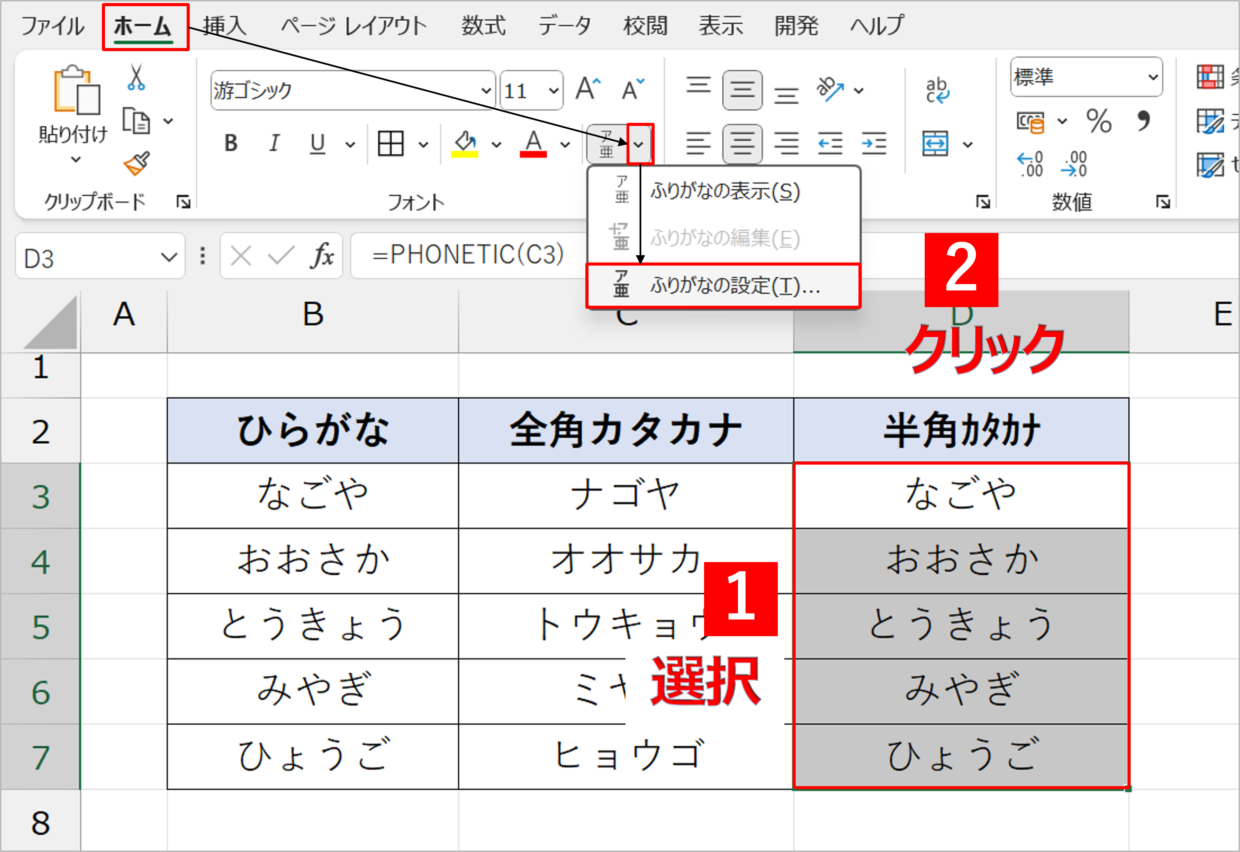
まず、対象セルを選択した状態で「ホーム」タブにある「フォント」グループのふりがな表示設定を確認します。ふりがな設定画面では、表示形式を「全角カタカナ」「半角カタカナ」「ひらがな」から自由に選ぶことが可能です。
データにふりがな情報そのものが付与されていない場合は、以下の方法でExcelふりがな一括編集を行います。
【VBAを使ったふりがな一括付与(最も高速)】
変換したいセルの範囲を選択した状態で、Alt + F11を押してVBAエディタを開き、イミディエイトウィンドウ(Ctrl + G)に以下のコードを貼り付けてEnterキーを押します。
Selection.SetPhonetic
このワンアクションを実行するだけで、選択範囲の全漢字に対してエクセルの辞書機能に基づいたフリガナが一括付与されます。その後、PHONETIC関数を再計算させれば、外部から取り込んだ数千行のCSVデータであっても一瞬でエクセルカタカナ一括変換が完了します。
【エクセル カタカナ に 変換】に関するよくある質問(FAQ)
Q1:CSVから取り込んだ顧客リストでPHONETIC関数を使っても、漢字がそのまま表示されます。最速の解決法は?
A1:取り込みデータに「ふりがな情報」が含まれていないことが原因です。対象のセル範囲を選択し、VBAのイミディエイトウィンドウで「Selection.SetPhonetic」を実行するか、セルを選択してShift + Alt + ↑キーでふりがな編集モードを立ち上げることでフリガナ情報が付与され、正常にカタカナ化されます。
Q2:PHONETIC関数で抽出したカナが「ひらがな」になってしまいます。「カタカナ」にするにはどうすればよいですか?
A2:元の漢字が入っているセルのふりがな設定が「ひらがな」になっている状態です。「ホーム」タブの「フォント」グループにある「ふりがなの表示/非表示」アイコン横の矢印をクリックし、「ふりがなの設定」から種類を「全角カタカナ」または「半角カタカナ」に変更してください。
Q3:関数を使わずに、入力済みのテキストそのものをカタカナに置き換える方法はありますか?
A3:セルをダブルクリックまたはF2キーで編集状態にして文字列を選択し、「F7キー(全角)」または「F8キー(半角)」を押すことで直接カタカナへ変換できます。別列に関数を作らず、元のセルを書き換えたい場合に有効です。
まとめ:データ整形を劇的に効率化して作業ミスゼロへ
エクセルにおけるカタカナ変換は、一見単純なようでいて「ふりがな情報の有無」や「文字コードの違い」が絡む奥の深い処理です。基本となるPHONETIC関数の性質を理解し、全角・半角を自在に操るASC関数やJIS関数、そしてトラブル時のVBAによる一括付与テクニックを身につけておくことで、名簿作成やシステム移行時のデータクレンジング作業は劇的に高速化します。
手動での打ち直しによるタイポや時間の浪費を防ぎ、正確で無駄のないデータ処理環境を整えていきましょう。 (出典: エクセル カタカナ に 変換(Yahoo!ニュース))


毎日更新されるトレンド情報を分析・発信中。役立つ裏技やおすすめ情報を分かりやすく紹介します。
