クラウドワークスにログインできない?原因別の対処法と2026年最新手順
国内最大級のクラウドソーシング基盤として、多くのフリーランスや副業ワーカー、発注企業が日々取引を行うクラウドワークス。しかし、「締め切り直前なのにマイページに入れない」「認証画面でエラーがループして作業が進まない」といった不測のログイン障害は、業務上の信用失墜や金銭トラブルに直結しかねない重大なリスクです。
2026年現在、セキュリティ基準の厳格化に伴う2段階認証の導入やSNS連携仕様の改定により、認証エラーの発生パターンは複雑化しています。本稿では、パスワード忘れやアプリのエラー、システム障害時の初動対応まで、ログイン不能に陥る構造的要因と即座に復旧させる実践的な手順を現場目線で徹底解説します。
📌 【この記事の重要ポイントまとめ】
- 要点1:ログイン障害の大半は「パスワードの誤認識」「SNS外部連携の不整合」「ブラウザのキャッシュ破損」に集中しており、正しい手順を踏めば数分でセルフ復旧が可能です。
- 要点2:アプリ側のログインエラーやマイページが表示されない現象は、端末OSの更新遅れや一時的なアクセス集中・サーバー障害が主な要因です。
- 要点3:退会後の再ログインは仕様上不可能なため、アカウントの安易な重複作成による規約違反ペナルティを避けつつ、解決しない場合は公式問い合わせ窓口を適切に活用する必要があります。
【緊急診断】クラウドワークスにログインできない決定的な原因と即効対処法
ログイン画面で弾かれた際、まず確認すべきは「どの段階でエラーが発生しているか」という切り分けです。焦ってパスワードを何度も間違えると、セキュリティロックがかかり一定時間のアクセス制限(一時凍結)を受ける原因になります。
主な原因は以下の4パターンに集約されます。
- 入力情報の不一致:メールアドレスやパスワードの大文字・小文字、半角スペースの誤混入。
- ログイン経路の取り違え:Googleアカウント連携やApple IDで初期登録したにもかかわらず、通常フォームに直入力しているケース。
- ブラウザ環境の不具合:古いCookieやキャッシュの蓄積によるセッション不整合、広告ブロック系拡張機能の干渉。
- プラットフォーム側の障害:クラウドワークス本体のサーバーダウンや深夜定期メンテナンス。
まずはブラウザの「シークレットモード(プライベートブラウズ)」を開き、拡張機能を無効化した状態でログインを試みてください。これだけでキャッシュやCookieに起因するエラーの約7割は解消します。
パスワード忘れ・2段階認証トラブルの復元プロトコル
パスワードを失念した場合、あるいは2段階認証コードが届かない場合は、公式の安全な再設定ルートを正確に辿る必要があります。
パスワード再設定の標準手順と注意点
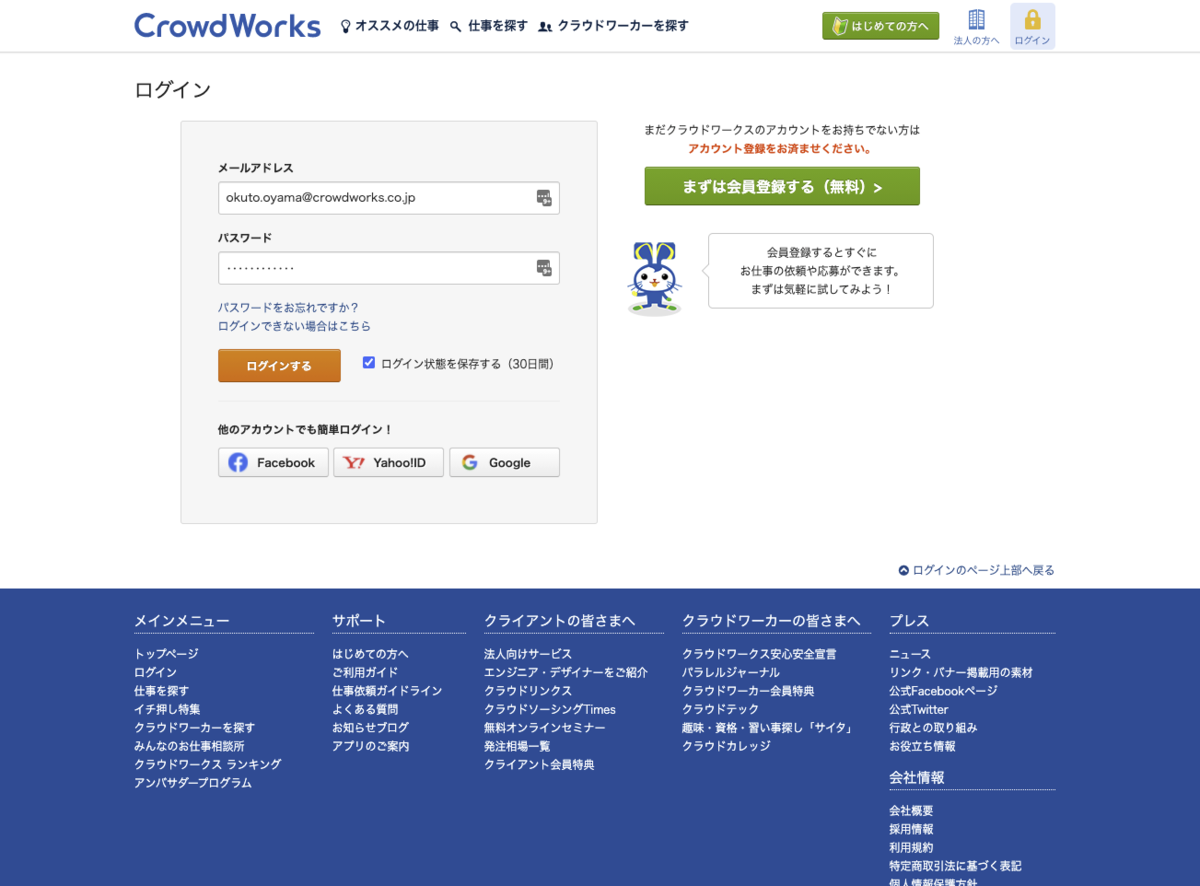
通常のメールログインを利用している場合、ログインフォーム下部の「パスワードをお忘れの方」リンクからパスワード再設定を実施します。登録メールアドレスを入力して送信すると、数分以内に再設定用URLが記載された案内メールが届きます。
ここでメールが届かない場合、以下の盲点を確認してください。
- 迷惑メールフォルダや「プロモーション」タブに自動振り分けされていないか。
- 「@crowdworks.co.jp」からのドメイン指定受信が許可されているか。
- そもそも登録したアドレス自体が別のものではないか(過去の古いメールアドレスなど)。
Googleアカウント連携やSNS認証が失敗する背景
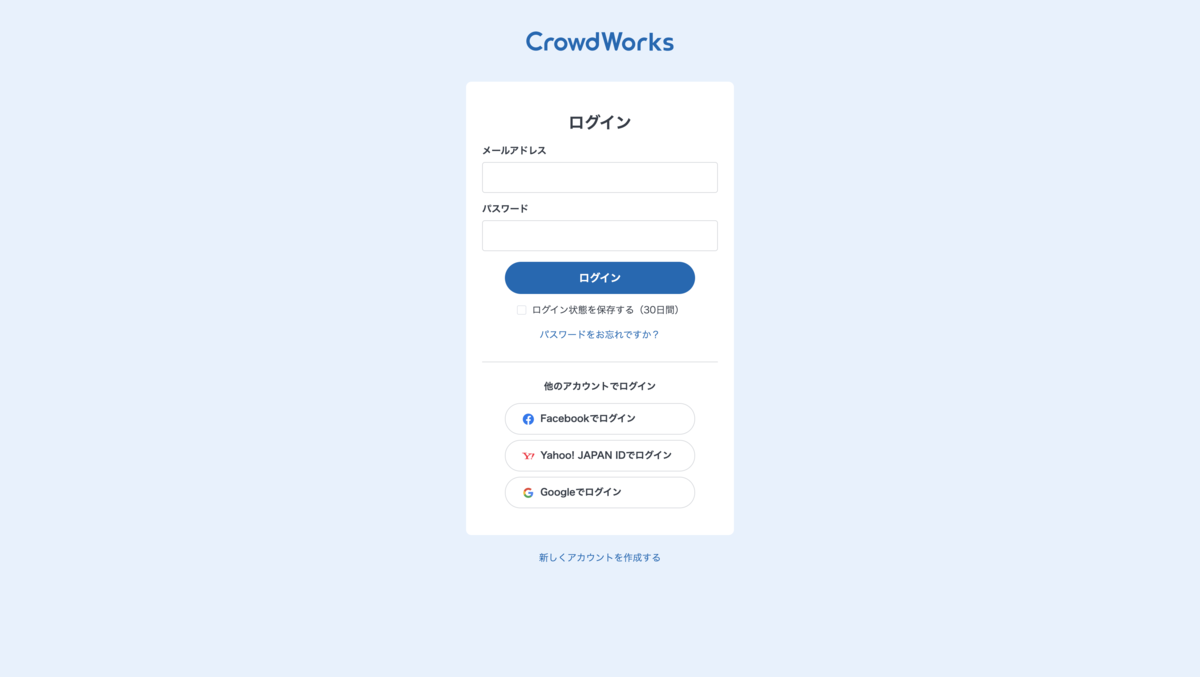
Googleアカウント連携や外部ID連携を利用している場合、ブラウザ側で現在ログイン中の外部アカウントと、クラウドワークスに紐づけたアカウントが一致していないとエラーが発生します。複数アカウントを使い分けている環境では、一度Googleなどの外部サービスからログアウトし、紐付け先のアカウントで再ログインしてから連携認証を実行してください。
2段階認証設定による締め出しを防ぐ
セキュリティを強化する2段階認証設定(認証アプリまたはSMS)を行っている場合、機種変更時のバックアップ忘れや端末紛失によって認証コードを取得できなくなるケースが多発しています。設定時に発行される「バックアップコード」を安全な場所に保管していない場合、ユーザー自身での解除は不可能です。速やかにサポート窓口への本人確認申請が必要となります。
【データ比較】ログイン方式別のセキュリティ強度とトラブル復旧難易度
クラウドワークスで利用できる認証方式にはそれぞれ特性があり、利便性とトラブル時の復旧難易度に明確な差が存在します。
| 認証方式 | 特徴・認証手順 | 障害発生時のリスク | 編集部の見解・評価 |
|---|---|---|---|
| メール+パスワード | メールアドレスと任意パスワードによる直接認証 | パスワード漏洩や使い回しによる不正アクセスの危険 | 復旧手順が最もシンプルだが、強固なパスワード管理が前提 |
| Googleアカウント連携 | GoogleのOAuth認証によるワンクリックログイン | Google側のアカウント凍結・仕様変更時に連鎖不能化 | 日常の利便性は極めて高いが、紐付け先アカウントの混同に注意 |
| 2段階認証(TOTP/SMS) | ワンタイムパスワードによる追加認証プロトコル | 端末紛失や移行ミスによる完全な締め出しリスク | 報酬残高を守る上で必須級。バックアップコードの保管が生命線 |
| スマホアプリ生体認証 | Face ID / 指紋認証によるセキュアな高速ログイン | アプリ自体のバグやOSアップデート時のセッション切断 | 外出先の連絡用として最適だが、重要操作はブラウザ版推奨 |
【実態検証】アプリのエラーやマイページ非表示…利用者の生の声と現場のリアル
各種SNSや知恵袋、ワーカーコミュニティにおいて、認証トラブルに関するリアルな悲鳴が定期的に投稿されています。2026年最新の利用動向を検証すると、単なる入力ミス以外にも特定の利用環境下で生じる問題が浮き彫りになっています。
「アプリでログインエラーが繰り返される」問題の真相
スマートフォン版のアプリでログインエラーが発生するケースでは、バックグラウンドでのトークン失効が主な原因となっています。特にiOS/Androidのメジャーアップデート直後は、生体認証とクラウドワークスアプリ間のセキュア通信が途切れるトラブルが報告されています。
対処法としては、アプリを一度アンインストールして再インストールするか、端末を再起動した上でWebブラウザ版(SafariやChrome)から会員登録・ログイン画面へアクセスして動作を比較するのが確実です。
「マイページが表示されない」「白画面になる」現象
認証自体は通っているものの、マイページが表示されないという現象は、JavaScriptの実行エラーやCDN(コンテンツ配信網)の遅延が関係しています。特に広告ブロック系ブラウザやセキュリティソフトの通信監視レベルを高めている場合、マイページの読み込みスクリプトがブロックされる事例が確認されています。一時的に保護シールドを解除してリロードを試みてください。
最新の評判・口コミから見るプラットフォームの安定性
クラウドワークスの評判・口コミ(2026年最新)を分析すると、案件数やマッチングの利便性については高い評価を維持している一方、「重要な連絡の最中にセッションが切れた」「システムメンテナンスの告知を見落として納期直前にログインできなかった」といった運用面の課題も散見されます。外部の公式X(旧Twitter)アカウント等で発信されるログイン障害情報を即座に確認できる体制を整えておくことが、プロワーカーとしての必須防衛策といえます。
一般に知られていない盲点とネットの誤解|退会後の再利用と複数アカウントの罠
ネット上の情報には、現在では通用しない古い回避策や規約違反につながる危険な誤解が紛れ込んでいます。
誤解1:退会したアカウントはいつでも再開できる?
過去に一度退会手続きを完了させた場合、退会後の再ログインはシステム上一切受け付けられません。「以前の評価や実績データを引き継ぎたい」と考えてログイン画面に情報を入力しても、該当アカウントは無効化されているためエラーとなります。再利用を希望する場合は、新たなメールアドレスで新規登録を行う必要があります。
誤解2:ログインできないから新しくアカウントを作れば解決する?
パスワード再設定が面倒だからと、安易に別名義や別メールアドレスで別アカウントを作成するのは極めて危険です。クラウドワークス利用規約では原則として1人1アカウントが義務付けられており、複数アカウントの不正所持と判定された場合、アカウントの永久凍結や報酬の没収といった重いペナルティが科されます。
登録メールアドレスの変更を放置したツケ
キャリア変更やプロバイダ解約によって使えなくなった古いメールアドレスを放置したままにすると、認証コードや再設定リンクを受信できなくなります。日常的にログインできているうちに、マイページの基本情報設定からメールアドレス変更を済ませておくことが最大の予防策です。
自力解決が不可能な場合の公式問い合わせ窓口
あらゆる手段を試しても復旧できない場合、最終手段としてクラウドワークス 問い合わせ 窓口(公式サポートフォーム)へ申請を行います。申請時には以下の情報を正確に記載することで、本人確認および復旧手続きが迅速化されます。
- 登録時の氏名・生年月日・登録電話番号
- 登録した可能性のあるメールアドレス(複数ある場合は候補を列挙)
- 直近で受注・発注した案件名や取引相手のユーザー名
- 公的本人確認書類の提出準備
【プロの結論】プラットフォーム依存のデジタルリスクと自立的ワークスタイル
ログインできないという事態は、単なる技術的なトラブルにとどまりません。「連絡が途絶えてクライアントからの信用を失うのではないか」「納期遅延で損害賠償を請求されるのではないか」といった強い精神的焦燥感(デジタル・ロックアウト不安)を引き起こします。
この心理的負荷を構造的に回避するためには、日頃のワークスタイルに健全なリスク分散を取り入れる必要があります。
おすすめできる人・慎重になるべき人の判断基準
- 即座に対策を講じるべき人:パスワードを他サービスと使い回している人、2段階認証のバックアップコードを保存していない人、クラウドワークス内だけでしか取引相手と接点を持たない人。
- 健全な運用ができている人:専用パスワードマネージャーを活用し、重要案件の進行中は契約成立後に許可された範囲で連絡手段の冗長化を図り、定期的にセッション状態を確認している人。
単一のプラットフォームに業務のすべてを依存させるのではなく、セキュリティ設定の定期点検とリスク管理を日常業務の一環として位置づけることが、持続可能なフリーランス活動の基盤となります。
【クラウド ワークス ログイン】に関するよくある質問(FAQ)
Q1:パスワード再設定メールがどうしても届きません。どうすればよいですか?
A1:迷惑メールフォルダやゴミ箱の確認に加え、ドメイン「@crowdworks.co.jp」の受信許可設定を行ってください。それでも届かない場合、そもそも入力したアドレスとは別のSNS連携(GoogleやApple ID等)で登録されている可能性が高いため、各連携ボタンからのログインを試行してください。
Q2:2段階認証を設定したスマホが故障・紛失した場合、復旧できますか?
A2:設定時に取得した「バックアップコード」があればログイン可能です。手元にコードがない場合はユーザー側での解除ができないため、公式の問い合わせ窓口へ連絡し、公的書類による本人確認手続きを経て個別解除を依頼する必要があります。
Q3:システム障害が発生しているかどうかを最速で知る方法は?
A3:クラウドワークス公式サイト上部の「お知らせ」ページ、または公式X(旧Twitter)アカウント(@CrowdWorksjp)でのアナウンスを確認するのが最も迅速です。大規模なサーバー障害の場合は障害対応の進捗状況が随時更新されます。
まとめ:安全なログイン環境を整えてスムーズな業務継続を
クラウドワークスへのログイントラブルは、原因を冷静に特定すればその大半が速やかに解決できます。まずはプライベートブラウズでの確認やSNS連携の確認といった基本手順を実行し、焦りによるアカウントの多重作成などの規約違反行為を避けることが肝要です。
そしてトラブルが解決した後は、強固なパスワードの設定、2段階認証の導入とバックアップコードの物理保存、メールアドレスの最新化など、二度と締め出されないための強固な環境を整えておきましょう。 (出典: クラウド ワークス ログイン(Yahoo!ニュース))
情報を整理して届けることが得意なWebディレクター。ユーザー視点に立った記事作成を目指しています。
